필터링 우회하는 프로그램

컴퓨터관련 | 2009/05/08 01:10
Posted by 비회원

이 버젼은 2009년 04월 02일자로 프로그램을 ver 3.0 으로
교체 했으며 접속 확인을 했습니다.

이 프로그램은 접속이 차단된 사이트를 접속하게
해주는 프로그램입니다.
특정사이트나 성인사이트 차단 많이 됩니다.
거기를 들어갈수 있게 해드리는 것입니다.
바이러스등은 걱정 안하셔도 됩니다.
찝찝하시면 그냥 창을 닫고 다른데서 받으세요

우회를 원하는 사이트의 주소를 입력하면 무작위의 랜덤한 주소를 생성해서 해당사이트로 접속할수 있게 해줍니다. 이 무작위의 주소는 프로그램이 실행될때만 작동합니다.

 
*주의: DNS Free 3.0 프로그램을 사용해서 생성되는 http://www.cideno.com/ 와 같은 주소가 우회주소라고 올려주시는 분이 있는데 그것을 우회주소로 홍보하시면 안됩니다. 왜냐하면 그 주소가 생성된 컴퓨터에서 DNS Free가 켜져있는 상태에서만 작동하는 임시주소이기 때문입니다. 각 사용자들께서는 DNS Free를 설치하신 상태에서 임시주소를 생성해서 사용하시기 바랍니다.


▶ 디엔에스프리 3.0 버전의 기능과 특징은 다음과 같습니다.
 
1. 디엔에스프리 3.0 버전은 이전 버전과 마찬가지로 100% 무료이고 안전한 프로그램입니다. 필터링 우회 파일을 위해 윈도 시스템 파일 하나를 프로그램에서 액세스하게 되는 이유 때문에 일부 백신 프로그램에서 악성 코드로 잘못 탐지 할수 있기 때문에 오해가 없으셨으면 합니다. 디엔에스프리의 안전성에 평판은 수만명에 달하는 이전 버전 사용자들께서 증명해주시고 있습니다. 프로그램에 의해 필터링을 위해 변경된 시스템 파일은 프로그램 종료와 동시에 원래 상태로 돌아갑니다.
 
보안프로그램의 실시간감시 기능과 충돌이 생길수도 있으니 디엔에스프리의 정상적인 설치나 실행이 안될 경우 실시간감시 기능을 껴놓고 설치/실행해보시기 바랍니다.
 
2. 프로그램 설치/실행후 원하는 사이트의 주소를 입력하고 'go' 버튼을 누르면 새 창이 뜨면서 원하는 사이트로 접속이 됩니다. 이때 이 사이트에 대한 무작위의 주소가 생성이 되는데 이 주소는 프로그램 실행시에만 접속이 가능하고 프로그램을 종료하면 접속이 되지 않는점 유의해주시기 바랍니다.
 
 
3. 윈도 비스타 사용자들께서는 디엔에스프리를 설치/실행 하실때 반드시 '관리자' 권한으로 로긴하셔서 사용하셔야 합니다. 관리자 권한으로 로긴하지 않으시면 디엔에스프리의 사용이 불가능함을 미리 알려드립니다. 현재 로긴한 아이디가 관리자 권한이 있는지 모르시는 분은 일단 디엔에스프리를 설치해보시면 여부를 확인할수 있습니다.
 
관리자 권한으로 로긴하는 방법은 어렵지 않으니 모르시는 분은 주변의 지인에게 물어보시면 됩니다. 이후에 비스타 관련한 매뉴얼을 따로 제작해서 올리도록 하겠습니다.
 
 
4. DNS Free 2.0 버전을 사용하고 계신 분들은 2.0 버전을 삭제한 다음 3.0 버전 설치 하시는것을 권장드립니다.


프로그램 설치 및 이용방법
 

1. DNS Free 3.0 다운로드 링크를 클릭합니다. 아래와 같은 창이 나오면 실행 버튼을 클릭합니다. 스크린샷은 윈도 XP 기준입니다. 하지만 비스타도 동일한 절차를 거치게 됩니다.  윈도 비스타는 반드시 관리자 권한으로 로긴해야 프로그램 설치/실행이 가능한점 유의해주세요.


2. 아래와 같이 다운로드가 진행됩니다.


3. 아래 창이 나오면 실행 버튼을 클릭합니다.


4. '다음' 버튼을 눌러서 DNS Free 3.0 설치를 시작합니다.


5. 폴더를 변경할 필요없이 '다음' 버튼을 클릭합니다.


6. 그대로 '다음' 버튼을 클릭합니다.


7. '설치' 버튼을 클릭합니다.


8. '설치완료' 버튼을 클릭하면 설치가 완료됩니다.


9. 설치가 완료되면 DNS Free 3.0 프로그램이 자동으로 실행됩니다.


10. '우회할 사이트 주소 입력' 창에 접속을 원하는 사이트 주소를 입력하고 엔터키 입력 또는 Go 버튼을 클릭합니다. 대체 주소가 아닌 원래 주소를 넣어서 접속하는것을 권장합니다. 대체 주소라도 현재 서비스가 되고 있는 주소라야 DNS Free를 이용해 접속이 가능합니다. 예를 들기 위해 'daum.net'을 입력했는데 'daum.net' 대신에 접속하고 싶은 사이트 주소를 입력하시기 바랍니다.


11. Go 버튼을 클릭하면, 샘플로 입력한 daum.net에 대해 무작위로 생성된 주소가 생성되고 새창이 뜨면서 해당 사이트가 접속됩니다. 이렇게 생성된 주소는 '우회사이트 관리' 창에서 수정/삭제가 가능합니다.
  • 무작위로 생성된 새 주소는 디엔에스프리 프로그램이 실행되고 있을때만 작동이 됩니다.
  • 한번 생성된 새 대체도메인은 프로그램이 종료되기 전까지 계속 사용할수 있습니다.
  • 프로그램 종료후 재실행시에는 '우회 사이트 관리' 창에서 'Go' 버튼을 클릭해야만 해당 사이트 접속이 가능합니다. 프로그램 재실행시에 웹브라우저 주소난에 대체도메인 주소를 바로 입력하면 접속이 되지 않으니 반드시 'Go' 버튼을 클릭해주세요.


12. '업데이트' 창에는 DNS Free 3.0 프로그램의 업데이트가 있는지 여부를 확인해줍니다.
 

13. 프로그램에 관한 정보를 알려주는 프로그램 정보 창입니다.


DNS Free V3.0 자주 묻는 질문(FAQ)
 
질문: 사용하는 백신(V3 등)에서 악성 프로그램으로 검진이 되었습니다. 바이러스가 프로그램에 들어있는것 아닌가요?
 
답변: 우회기능을 위해 디엔에스프리에서 윈도 시스템 파일을 수정하게 됩니다. 이로 인해 일부 백신 프로그램에서 디엔에스프리를 악성 프로그램으로 잘못 진단할수 있으나 전혀 걱정하실 필요없습니다. 디엔에스프리에서 수정한 시스템 파일은 전혀 시스템에 무해하고 디엔에스프리 종료시 원래 상태로 돌아갑니다. 디엔에스프리 프로그램의 안전성은 1.0 버전부터 사용해오신 수만명의 네티즌들이 증명하고 있습니다. 
 
 
질문: DNS Free 3.0 프로그램이 설치가 되지 않습니다.
 
답변: 백신 프로그램의 실시간 감시기능을 끄고 설치해보시기 바랍니다.
 
 
질문: DNS Free 3.0 프로그램을 실행한 상태에서 X 사이트의 주소를 입력하고 Go 버튼을 눌렀더니 roxeco.com 이라는 주소가 생성됩니다. 이 주소를 다른 분들한테 홍보해도 되나요?
 
답변: 다른 컴퓨터에서는 그 주소로 X 사이트를 접속할수 없기 때문에 그 주소를 다른분들이게 알려주시면 안됩니다. 그 주소가 생성된 컴퓨터에서 DNS Free가 켜져있는 상태에서만 작동하는 임시주소이기 때문입니다. 각 사용자들께서는 DNS Free를 설치하신 상태에서 임시주소를 생성해서 사용하시기 바랍니다.
 
 
질문: 디엔에스프리를 이용해 접속한 사이트의 일부 이미지가 뜨지 않거나 서비스 이용이 제대로 되지 않습니다.
 
답변: 그러한 문제는 해당 사이트 자체의 오류인지 디엔에스프리의 문제인지 확실히 구분하기가 어렵습니다. 디엔에스프리를 이용한 접속시 이상한 증상이 발생한다면
쪽지(아이디: kofree)나 댓글로 접속한 사이트주소(생성된 대체주소가 아닌 원래 주소)와 구체적인 오류증상을 알려주시기 바랍니다.
 

질문: 비스타 이용자입니다. 디엔에스프리를 켜두고 장시간 놔뒀더니 'Cannot create file "C:WwindonwsWsystem32WdriversWetcWhosts" 다른 프로세스가 파일을 사용 중이기 때문에 프로세스가 액세스할 수 없습니다'라는 오류메시지가 뜹니다.
 
답변: 비스타의 보안특성 때문에 발생하는 오류로 추정되고 있습니다. 해당 오류는 시스템에 아무런 해를 끼치지 않습니다. 디엔에스프리 프로그램을 종료하고 재실행하면 됩니다.
 

질문: 비스타 이용자입니다. 프로그램 설치가 되지 않습니다.
 
답변: 비스타 이용자분들은 반드시 관리자 권한으로 로긴을 하셔야 프로그램 설치가 가능합니다. 관리자 권한으로 로긴됐는지 여부도 모르시는 분들은 일단 프로그램 설
치를 시도해보시고 안되면 컴퓨터에 비스타를 설치한 분이나 컴퓨터를 잘 아는 주변지인에게 문의하시기 바랍니다.
 
질문: 윈도98 이용자입니다. 프로그램 설치가 되지 않습니다.
 
답변: 현재 DNS Free 3.0 프로그램은 윈도2000, 윈도XP, 윈도비스타 버전에서만 호환이 됩니다. 비스타 64비트 버전은 지원되지 않습니다. 윈도 98 등 하위버전은 향후 지원될 예정입니다.

크리에이티브 커먼즈 라이선스
Creative Commons License

P.S 기타 궁금한 사항은 메일로 주시면 답변을 드리겠습니다.
메일주소 : maknae (골뱅이) Gmail . com 입니다.
업체 창구 이용처럼 대충하시면 답변 없습니다. (__)+


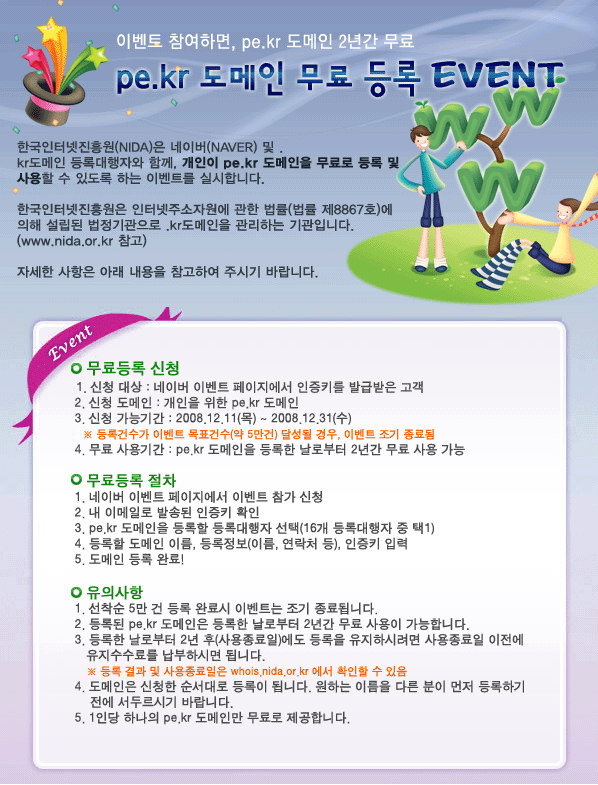
NIDA에서 pe.kr 2년 무료등록 이벤트를 오늘부터 이달 31일까지 하고 있습니다.

네이버와

선착순 5만명에게만 2년 무료등록 혜택이 있다고 하네요.

1인당 한개씩만 등록 가능하고요.

네이버 아이디 로그인후 인증키를 받을수 있습니다.

혹시 자기 블로그 주소를 개인 pe 도메인으로 바꾸고 싶은분들은,,,

하셔도 좋을듯 합니다.

이번에 저도 제이름 도메인을 등록했지만 무료로 2년간 추후에 잘되면

연장을 해서 하셔도 좋을듯합니다.

한국인터넷정보센터

http://domain.kr/KR/dminf/notice/noticeView.jsp?brdId=060317133641001000&aSeq=081211100410001001

여기로 가시면 이벤트 내용이 확인이 가능하며

네이버는

http://section.blog.naver.com/event/DomainPromotionEventForm.nhn

로가시면 확인할수 있습니다.. 무료로 많은분들 등록하세용

선착순이라,,,, 쫌 아쉽지만 개인도메인이라 좋은 도메인들이 많이 남아있습니다..
저작자 표시 비영리 동일 조건 변경 허락
크리에이티브 커먼즈 라이선스
Creative Commons License

P.S 기타 궁금한 사항은 메일로 주시면 답변을 드리겠습니다.
메일주소 : maknae (골뱅이) Gmail . com 입니다.
업체 창구 이용처럼 대충하시면 답변 없습니다. (__)+


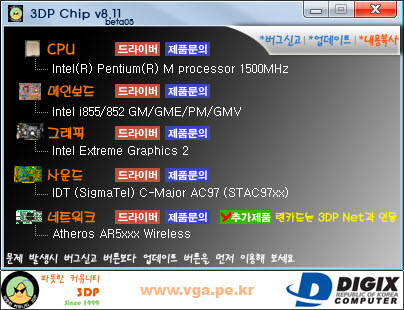
온오프칩은 컴을 새로 설치후 내 컴의 메인보드이랑 그래픽드라이버를

무엇을 깔아야하는지 모를때 사용하면 요긴한 프로그램,,,

드라이버를 찾아준다,,,

설치할 필요없이 다운후 즉시 실행하면 되니 편하다.

여러 군대 포맷해줄때 이 프로그램을 쓴다 단점은 인터넷이 되어야 한다는거,,,

아래는 제작사 설명,,

3DP Chip은 컴퓨터의 CPU, 메인보드, 그래픽, 사운드, 랜 장치를 자동으로 인식해서 보여주며, 그와 관련된 최신 또는 최적의 드라이버 링크를 제공합니다.

단일 파일 / 무설치 / 저용량 유틸리티로서 Windows 98 ~ Vista 64bit까지 호환이 되고 있습니다.

다운로드 링크는 게시물 내용 맨 아래에 있습니다.

프로그램에 대한 자세한 내용은 좌측 Chip 안내를 클릭하시면 됩니다.

사용 전 다음 주의 사항을 꼭 읽어봐 주세요.


1. 제품 자체가 없거나 사용되지 않도록 꺼져 있거나, 장치관리자에서 제품을 삭제한 경우 인식이 되지 않을 수 있으며, 이는 3DP Chip 문제가 아니라 운영체제 자체에서 인식을 못하는 것입니다.

 - 리부팅을 해 보시거나, 제품이 있는지 확인, 바이오스에서 꺼져 있는지 등을 확인해 보세요.


2. 버그 신고시에 꼭 복사된 내용과 함께 어떤 제품이 인식 문제가 있는지를 알려 주세요. (이 부분을 많이들 따라 주시지 않은데, 이런 경우 저 역시도 정보를 알 수 없기에 해결을 해 드릴 수가 없습니다.)


3. 윈도우즈 XP 서비스팩 2 이하(2 포함)의 운영체제 환경시에 아래 패치를 하셔야 사운드가 제대로 잡힙니다.(HD 사운드의 경우) XP 서비스팩 3나 비스타 이상은 아래 패치가 필요 없습니다.

 - 윈도우즈 XP (서비스팩1 설치 상태) : kb888111xpsp1.exe
 - 윈도우즈 XP (서비스팩2 설치 상태) : kb888111xpsp2.exe
 - 윈도우즈 XP 64bit 에디션 : WindowsXP-KB901105-v3-x64-ENU.exe

 - 윈도우즈 서버 2003 (서비스팩 무설치 상태) : kb888111srvrtm.exe
 - 윈도우즈 서버 2003 (서비스팩1 설치 상태) : WindowsServer2003-KB901105-v3-x86-ENU.exe
 - 윈도우즈 서버 2003 64bit 에디션 : WindowsServer2003-KB901105-v3-x64-ENU.exe

 - 윈도우즈 2000 (서비스팩4 설치 상태) : kb888111w2ksp4.exe 

※ v8.10 정식 버전 대비 달라진 점

드라이버 업데이트

 - 그래픽
  - S3 Graphics Chrome 시리즈 전체

 - 사운드
  - Cirrus Logic (Crystal) CS429X AC97
  - Cirrus Logic CS4630/4624/4620/4614/4280
  - Cirrus Logic CS4281
  - Cirrus Logic CS4239/4238B/4237B/4236B/4235/4232
  - Realtek (Avance Logic) ALS300
  - Realtek (Avance Logic) ALS300+
  - Realtek (Avance Logic) ALS4000

 [ 프로그램 업데이트 ]

사운드 또는 랜카드가 2개일 때 인식은 2개가 되나 제품문의시 제품정보가 1개만 복사되던 현상 수정
랜카드 2개일 때 특정 2번째 랜카드는 인식되지 않던 현상 수정
특정 사운드 카드 인식 실패 현상 수정 (코드 : 0403)
내용복사 또는 제품문의시의 복사된 랜 드라이버 링크가 깨져 있던 현상 수정

제품 인식 오류 수정
 - 사운드
  - 일부 Cirrus Logic Crystal AC97을 Realtek AC97로 인식하던 오류

제품 지원 강화 또는 추가

 - 사운드
  - Cirrus Logic (Crystal) CS429X AC97
  - Cirrus Logic CS4630/4624/4620/4614/4280
  - Cirrus Logic CS4281
  - Cirrus Logic CS4239/4238B/4237B/4236B/4235/4232
  - Realtek (Avance Logic) ALS300
  - Realtek (Avance Logic) ALS300+
  - Realtek (Avance Logic) ALS4000

 - 랜
  - Intel Pro/Wireless LAN 2100 3B Mini PCI

[다운로드]
 클릭하시면됩니다

[사용방법]
다운받으신후 바로 실행을 하면
아래 그림과 같이 실행이 됩니다.
드라이버를 누르시면 해당 파일로 이동후 다운로드 하시고(자기컴에 맞는버젼을) 실행후 재부팅하시면  
정상적으로 된것을 확인 할수 있습니다.
 
크리에이티브 커먼즈 라이선스
Creative Commons License

P.S 기타 궁금한 사항은 메일로 주시면 답변을 드리겠습니다.
메일주소 : maknae (골뱅이) Gmail . com 입니다.
업체 창구 이용처럼 대충하시면 답변 없습니다. (__)+


우리나라 현재 포털 시장 1위를 달리는 네이버도 메일에서 POP/SMTP를 지원하는데,,
한메일(다음)은 지원할 예정이 없는 것일까??
네이버에서 다음으로  이사를 갔었는데,,, 다시 네이버로 가야하나,,
그러나 네이버가 맘에 안든다 그렇자니 구글을 쓰는 것도 싫고,, 구글은 다 좋은데
메일 첨부가 늦어 속 터지고 첨부파일도 잘 첨부가 안된다 .exe 같은거는 압축 해야한다,
용량은 다음 이벤트에서 출석을 하면 1G가로 늘려주는걸 해서  
1G가 됐지만 POP/SMTP를 지원해줬으면 좋겠다
라는 생각이 자주 드는건 무엇일까??

네이버도 으뜸사용자에게는 지원을 하던데,, 한메일도 으뜸사용자에게 지원을 하지,,
유료로 지원은 있는거로 알지만 사람이란게 돈주고 쓸다면 다른곳 메일을 쓰겠죠?
한메일 이러다 또 뒤쳐집니다,,, 늦었다고 생각할때가 빠른 것이니 한번
고려라도 해보시지요?

지원하면 참으로 좋을텐데,, 스팸 메일 마니 오는거는 참을수 있습니다!
POP/SMTP 지원 한번 생각해보셔요 SMTP가 안되면 POP3만이라도,,,

P.S 검색으로 오신 분중 네이버메일 설정 방법을 알고 싶은분은
http://mail.naver.com/html/option/pop_outlookexp_popsmtp.html 에서 확인 하시기를
바랍니다.

크리에이티브 커먼즈 라이선스
Creative Commons License

P.S 기타 궁금한 사항은 메일로 주시면 답변을 드리겠습니다.
메일주소 : maknae (골뱅이) Gmail . com 입니다.
업체 창구 이용처럼 대충하시면 답변 없습니다. (__)+


이 프로그램은 프리웨어 입니다.

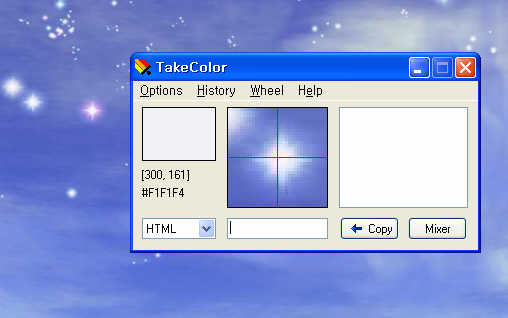
이프로그램은 내가 원하는 곳에 마우스만 대면 색상코드를 알려줘 좋더군요

저처럼 html 색상코드를 몰라서 소스보기하고 찾아서 했는데

이프로그램은 그냥 원하는 색상 위치에 마우스를 대면 html 색상코드가 나와서

너무 편리하고 좋더군요
클릭하시면 원래대로 볼수있습니다.

특히 스킨을 수정할때 색상코드 몰라서 헤매였던분들은 한번 써보시기를 권합니다.

제작사 홈페이지는 관리를 안했는지 다른곳으로 넘어가서 제작사 홈페이지는

링크 안합니다.

[자료설명]

TakeColor는 모니터 화면상에 나타나는 모든 색상값을 HTML, RGB, HEX값으로

추출해주는 프로그램입니다.

아주 단순하면서도 편리한 구조의 인터페이스로 구성이 되어 있으며,
HTML, RGB, HEX 의 3가지 메뉴중 한가지 메뉴를 선택해서 코드값을 확인할수 있습니다.
옵션의 Enable Zoom을 실행하시면 확대창이 나타나서 원하는 색상의 추출을 더욱 편하게
해주며, 나타난 코드값을 화면 하단의 Copy 버튼을 이용해서 클립보드로 복사해
붙여넣기가 가능하기 때문에 더욱 사용이 편리합니다.

색상의 추출 방법 또한 아주 간단해서 사용자가 색상을 추출하고자 하는 곳에 마우스 버튼을 위치시킨후 옵션에서 설정한 단축키 ALT+C 키를 누르면 프로그램창의 중간의 빈
공간에 코드값이 나타납니다.

많은 색상을 사용하는 홈페이지 디자이너들이나 일반 그래픽 디자이너들에게 유용할
프로그램입니다.

리뷰출처 : http://simfile.chol.com/view.php?fnum=86362

[다운로드]


설치가 필요없이 다운후 바로 사용하시면 됩니다.
크리에이티브 커먼즈 라이선스
Creative Commons License

P.S 기타 궁금한 사항은 메일로 주시면 답변을 드리겠습니다.
메일주소 : maknae (골뱅이) Gmail . com 입니다.
업체 창구 이용처럼 대충하시면 답변 없습니다. (__)+


알집, 알씨로 유명한 이스트 소프트사에서 제공하는 툴바 제거 프로그램 툴바 클리너 0.7버젼입니다.

[주요기능]

 툴바 클리너는 Internet Explorer의 도구모음 내의 툴바를 삭제하는 프로그램입니다.

 툴바 클리너를 이용하면 자신도 모르는 사이에 설치된 툴바 뿐만 아니라 삭제가 되지 않는
  악성툴바까지 깨끗하게 삭제할 수 있습니다.

 툴바를 제거하는데 가장 기본적이고 단순한 인터페이스를 제공하기 때문에 편리하게
  이용하실 수 있습니다.

 일괄삭제 기능을 제공하기 때문에 여러 툴바가 설치된 경우 편리하게 삭제하실 수 있습니다.

 언인스톨러를 제공하는 툴바는 해당 언인스톨러가 직접 삭제할 수 있게 합니다.

 현재 삭제를 지원하지 않는 툴바는 지속적인 업데이트를 통해 추후 지원할 예정입니다.

[다운로드]


무설치 버젼입니다. 그냥 압축푸시고 실행하시면 됩니다.


인스톨 버젼입니다.

[주요설명]

툴바 클리너 v0.7은 개인 사용자는 물론 기업/(비)영리법인/공공기관/교육기관/인터넷PC방 등 어디서나 자유롭게 사용 및 배포를 하실 수 있습니다.

### 툴바 클리너 v0.7 ###

- 설치된 툴바 스캔기능
- 일괄 삭제 기능 제공
- 삭제 지원 툴바는 툴바클리너가 업데이트 시마다 계속 추가될 예정
- 삭제 가능한 주요 툴바 목록

* 목록에 없는 툴바도 삭제가 가능합니다.*

1. 가비아
2. 네이버 툴바
3. 드림위즈
4. 컴젬
5. 야후
6. 구글
7. 윈도우 라이브툴바
8. 와우 툴바
9. 네비 툴바
10. 네이트 툴바
11. 엠파스 툴바
12. 리워드넷(한겨레, 굿데이)
13. 프리첼
14. 다음 툴바
15. 알툴바
16. Overtools(MBC, SBS, SearchMe)
17. 넷피아
18. Zig_X
19. 캐시백(easy URL)
20. 캐쉬온
21. 알타비스타
22. IE툴바
23. Msx툴바
24. Alexa
25. UCMore
26. eBay
27. BBLife
28. 아이템 매니아
29. 넷툴바
30. MIRAR
31. 위키 툴바
32. 케이워드
33. 퀵바
34. 스피드 툴바
35. Search Plus
36. EX 툴바
37. 일요일 툴바
38. 에이스 툴바
39. 고뉴스 툴바

[제작사]

이스트소프트

혹시 인터넷이 늦습니까? 이상한 툴바가 생기고 깔리나요?
그럼 파이어폭스를 이용해보시기를 바랍니다.
각종 악성코드로부터 컴퓨터를 보호하세요
크리에이티브 커먼즈 라이선스
Creative Commons License

P.S 기타 궁금한 사항은 메일로 주시면 답변을 드리겠습니다.
메일주소 : maknae (골뱅이) Gmail . com 입니다.
업체 창구 이용처럼 대충하시면 답변 없습니다. (__)+


19일자 우회필터링 프로그램을 올렸으나 안되는 분은 이 방법을 이용하시기를

바랍니다. 이래도 안된다면,, 댓글이라도 남겨주세요

최대한 우회하는 방법을 알려드릴께요 ^^

필터링을 우회해서 접속 할수 있는 방법은 다음과 같습니다.

아래의 네임서버(DNS)를 이용하시면 됩니다. DNS를 변경하는 방법은

간단하니 아래 설명을 참조해주세요.

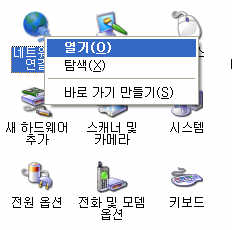
가. '시작' > '제어판' > '네트워크 연결'(98에서는 '네트워크 및 전화접속연결') 을 마우스 오른쪽 클릭 한 뒤 열기를 선택(클릭)하거나 또는 바탕화면의 '내 네트워크 환경'마우스 오른쪽으로 클릭 한 뒤 등록정보(속성)클릭한다.

사용자 삽입 이미지

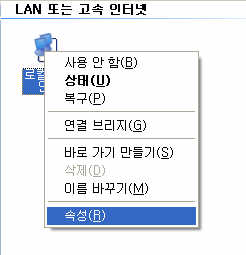
나. 네트워크 연결이라는 창이 뜨면 'LAN 또는 고속인터넷' 항목에서 자신이 사용하는 랜카드를 마우스 오른쪽 클릭한 뒤 다시 등록정보(속성)클릭한다.

사용자 삽입 이미지

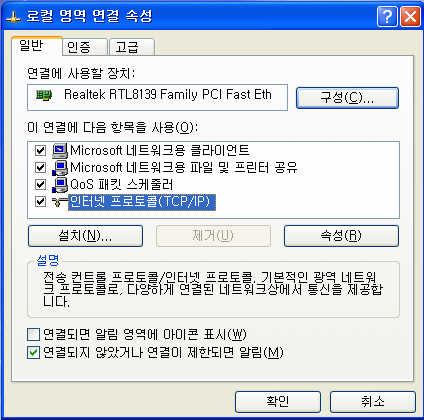
다. 로컬영역연결 속성(등록정보) 창이 뜨면 '일반'탭에서 '이 연결에 다음 항목을 사용' 에서 '인터넷 프로토콜(TCP/IP)' 항목을 더블 클릭한다.

사용자 삽입 이미지

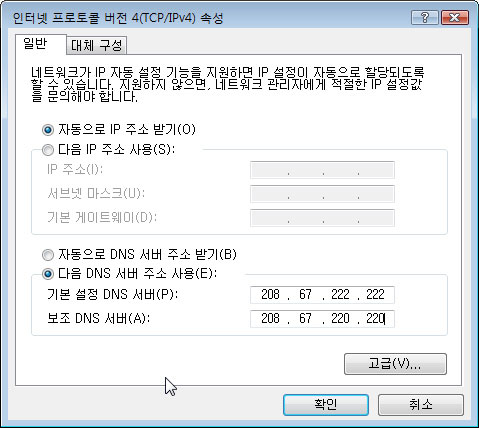
라. 인터넷 프로토콜(TCP/IP) 등록 정보 창에서 '일반'탭을 선택한 후 '자동으로 DNS 서버 주소 받기'에 체크가 되어있다면 언체크하고 '다음 DNS 서버 주소 사용' 항목에 체크 한 뒤 아래의 내용을 각각 기입한다.


마. 아래의 항목에 아래 리스트에 있는 아이피 중 하나를 입력한다. 보조 DNS는 다른 아이피를 입력하셔도 되고 안해도 된다


기본설정 DNS 서버 : 208.67.222.222
보조 DNS 서버 : 208.67.220.220

바. '확인' 버튼을 누르고 종료한다.

사. 열려져 있는 모든 인터넷 브라우저(인터넷 익스플로러)를 닫고 새로 연 후에 원하는
     곳에 접속하시면 됩니다.


출처 : 소*넷 (그림하고 몇개만 제가 바꿨습니다. 소*넷 링크는 19금이라 걸지 않습니다.)

크리에이티브 커먼즈 라이선스
Creative Commons License

P.S 기타 궁금한 사항은 메일로 주시면 답변을 드리겠습니다.
메일주소 : maknae (골뱅이) Gmail . com 입니다.
업체 창구 이용처럼 대충하시면 답변 없습니다. (__)+


유튜브 (YouTube ) 동영상 다운 받는 법

컴퓨터관련 | 2007/01/24 18:40
Posted by 비회원
유튜브  동영상 바로 다운 받는 법
1)
http://keepvid.com  상단 주소창에 아래와 같은 동영상 주소입력 후 다운로드를
누르면 다운로드 하는 창이 아래에 뜬다 ›› Download Link ‹‹  (.flv - Flash Video)
누르면 다운을 받을수 있습니다.
유튜브는 비디오 우측에 동영상주소를 제공한다.
http://www.youtube.com/watch?v=pkcWM7bnBn0 (테스트는 한국응원전입니다.)

2)
 http://video.qooqle.jp/dl/ 

1)과 같이 동일 주소입력하면 FLV다운로드 주소자동생성

3)
http://gettube.satoru.net/?w=bookmark
아래를 즐겨찾기에 추가한 후 유튜브 동영상재생시 즐겨찾기를 누르면 바로 다운가능하다.
저장시 파일 확장자는 *.flv 이다.

GetTube 

이부분이 있을거다 이부분위 에다 우측 마우스 누르고 즐겨찾기에 추가 누르면 됩니다.

 이방법은 유트브 홈페이지 가서 동영상 보다 즐겨찾기 한 GetTube를 클릭하면

다운받을수 있는 창이 뜹니다. (SP2 이상은 팦업 차단이 있으면 해제후 하시면 바로 뜹니다.)

이와 같이 받은 파일은 곰플레이어아드레날린 과 같은 프로그램으로

보면 된다.

크리에이티브 커먼즈 라이선스
Creative Commons License

P.S 기타 궁금한 사항은 메일로 주시면 답변을 드리겠습니다.
메일주소 : maknae (골뱅이) Gmail . com 입니다.
업체 창구 이용처럼 대충하시면 답변 없습니다. (__)+


장시간 컴퓨터이용(약 5~10시간 이상) 씩 하다보면 가끔씩 인터넷익스플로러가
실행되지 않는다거나, 느려지는 현상이 발생할 때가 종종 있는 분도 계실겁니다.
그럴 때 해결책이 하나 있습니다.
웜이나 바이러스에 의해서 그런 경우도 있지만, 아래와 같이 실행해보시면
깔끔함이 느껴지시는 분들이 많을 겁니다.
 
1 작업관리자를 실행시켜 프로세서에 가신 후 Explorer.exe를 종료시킨다.
2 바탕화면이 없어지면 작업관리자에서 파일(F)-새 작업을 눌른다.
3 explorer라고 적어주고 확인을 누른다.
4 바탕화면과 트레이가 다시 활성화된다.

컴퓨터에 무리가 갈지는 모르겠지만, 하기전과 달리 explorer가 잡아먹는
메모리가 많이 줄었더군요.
크리에이티브 커먼즈 라이선스
Creative Commons License

P.S 기타 궁금한 사항은 메일로 주시면 답변을 드리겠습니다.
메일주소 : maknae (골뱅이) Gmail . com 입니다.
업체 창구 이용처럼 대충하시면 답변 없습니다. (__)+


블로그 이미지

막내

세상속 이야기, 연애, 에티켓, 좋은글 등을 함께 나누는 곳입니다.

카테고리

전체보기 (762)
글 모 음 (690)
동 영 상 (14)
컴퓨터관련 (9)
휴대폰관련 (25)
생활노하우 (10)
기 타 관 련 (13)